Créer et configurer ton bot Discord, pas à pas
Créer le bot dans le portail Discord, régler ses options, l'inviter sur ton serveur et le relier à Agora.
Mis à jour le 4 oct. 2026, 17 h 45
Sur cette page
En bref. Le bot est facultatif : c'est un compte automatisé qui donne les rôles Discord de tes groupes et envoie les messages privés (candidature tranchée…). Le plus simple est de le créer dans la même application Discord que la connexion des membres. Compte 5 minutes.
Avant de commencer #
- La mise en route est faite : ton application Discord (l'identité d'Agora auprès de Discord) existe déjà.
- Tu as la permission Gérer le serveur sur ton serveur Discord, pour y inviter le bot.
- Tu es administrateur du Hub (ton site Agora), pour coller le token à l'étape 7.
- Un mot t'arrête (token, intent, ID du serveur…) ? Il est expliqué dans le glossaire.
1. Ouvrir ton application #
- Va sur https://discord.com/developers/applications et connecte-toi.
- Ouvre l'application créée à la mise en route d'Agora (celle de la connexion Discord). Le plus simple est d'y mettre le bot aussi ; une application à part fonctionne également : New Application (Nouvelle application), donne-lui un nom, accepte les conditions et Create (Créer).
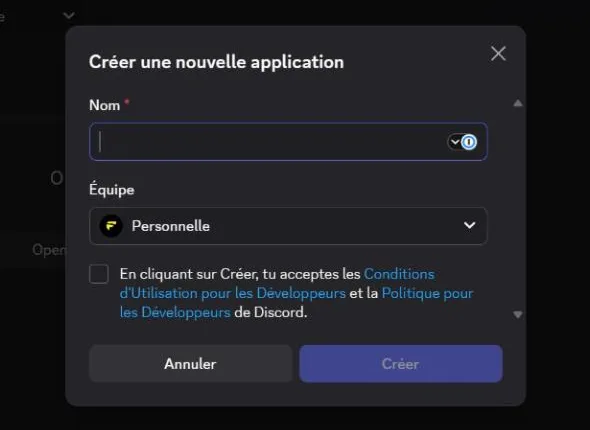
Raccourci vers l'onglet Bot. Une fois ton application ouverte, son adresse ressemble à
https://discord.com/developers/applications/123456789012345678/bot: le long nombre est l'ID de l'application (le Client ID, le même que dans Administration → Configuration → Connexion Discord, bloc Connexion Discord (OAuth)). Remplace-le par le tien, ou garde l'adresse de l'étape 1 et clique sur ton application : le résultat est le même. Cette adresse demande d'être connecté à Discord.
2. Régler le bot (onglet Bot) #
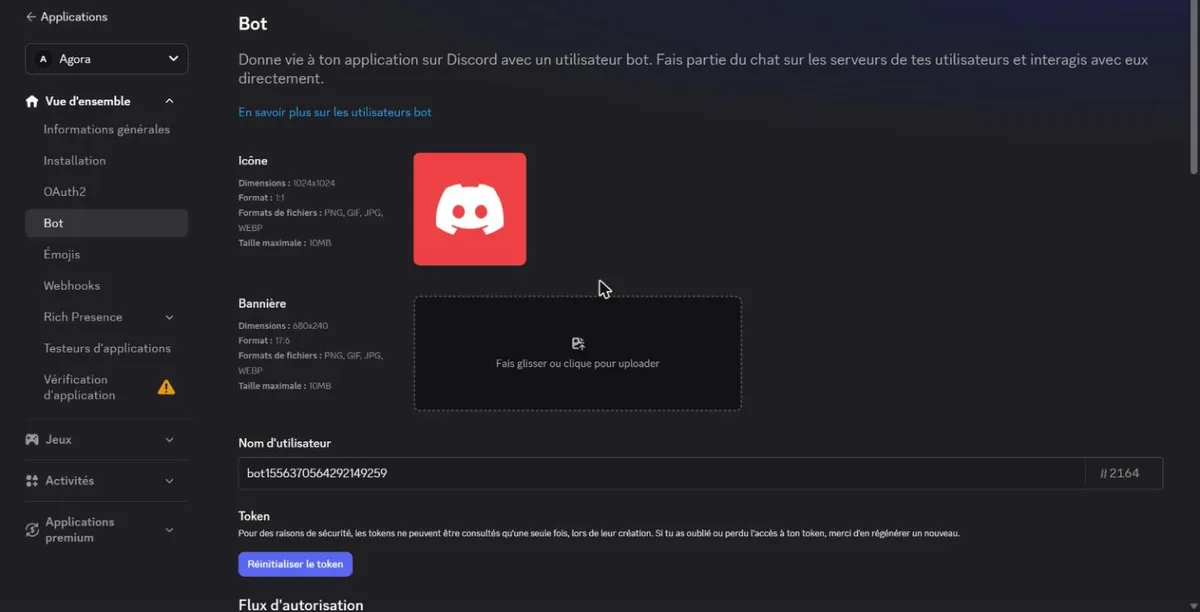
Le portail s'affiche en français si ton Discord l'est : le nom français de chaque option est entre parenthèses.
| Option | Réglage | Pourquoi |
|---|---|---|
| Username (Nom d'utilisateur) / icône | Au choix | C'est le nom que tes membres verront dans Discord. |
| Public Bot (Bot public) | Désactivé | Personne d'autre que toi ne pourra inviter ton bot sur son serveur. |
| Requires OAuth2 Code Grant (Requiert un code d'accès OAuth2) | Désactivé | Sinon l'invitation à l'étape 4 échoue. |
| Presence Intent | Désactivé | Agora n'en a pas besoin. |
| Server Members Intent | Activé | Le bot doit voir les membres du serveur pour leur donner leurs rôles, et suivre les rôles changés dans Discord (Synchroniser Discord → Agora). Sans lui, Agora se replie sur le journal d'audit (le rôle du bot a alors besoin de Voir les logs du serveur). |
| Message Content Intent | Désactivé | Agora ne lit pas les messages. |
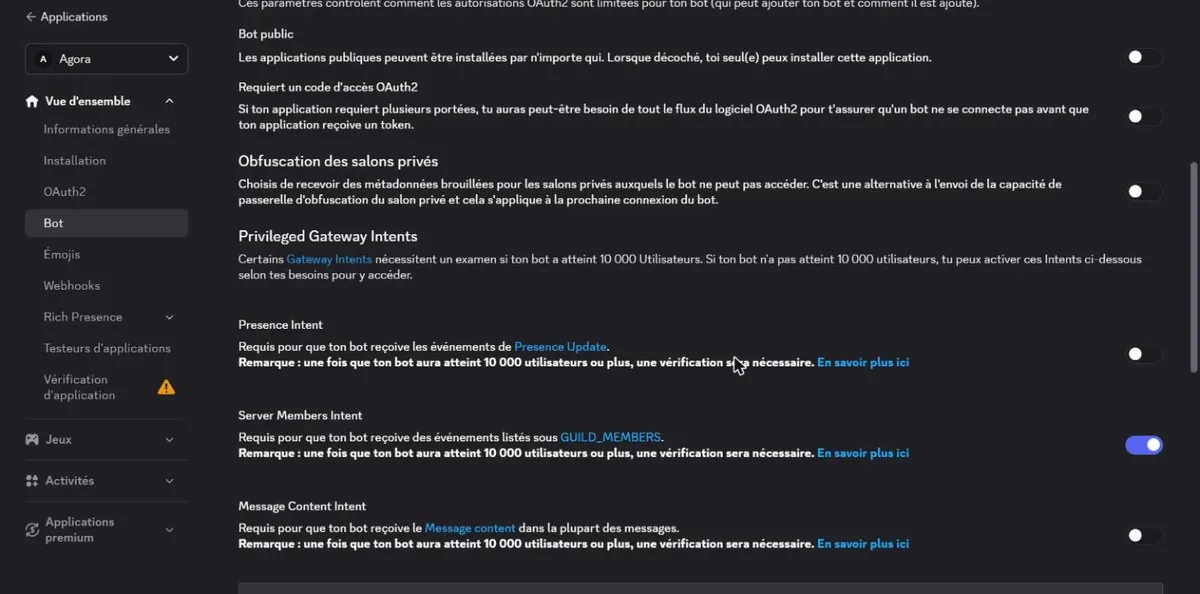
Clique Save Changes (Enregistrer les modifications) dans la barre qui apparaît en bas de la page.
3. Copier le token du bot #
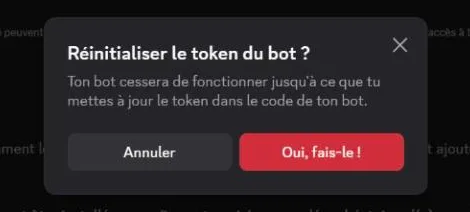
- Toujours dans Bot, clique Reset Token (Réinitialiser le token) et confirme.
- Copie le token affiché (bouton Copy / Copier) : il n'est montré qu'une fois.
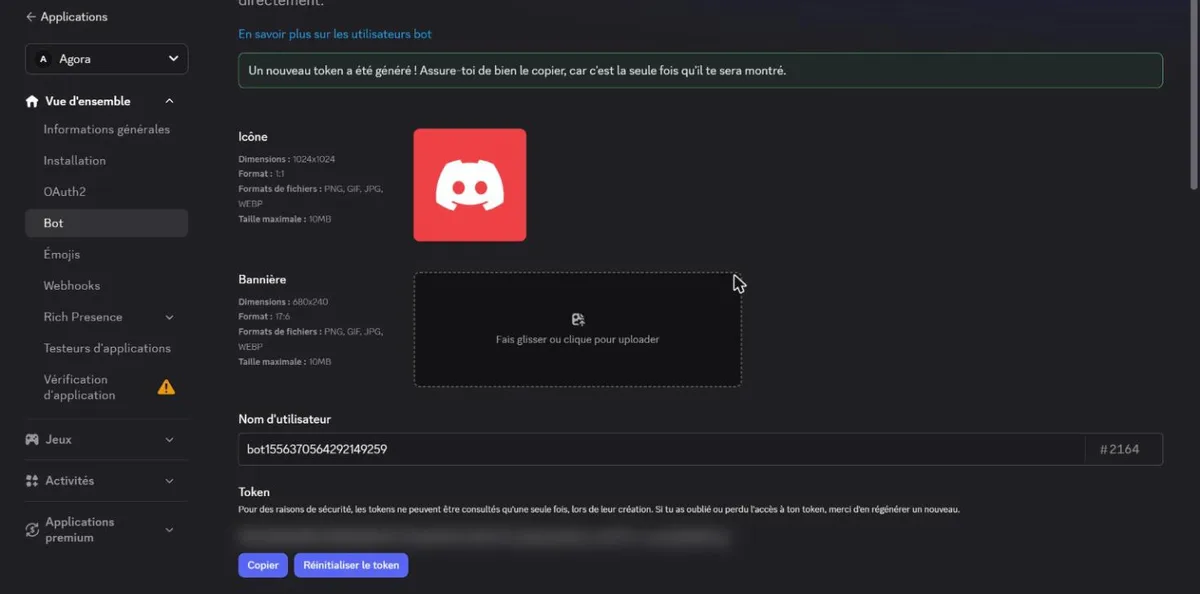
Le token est un mot de passe. Ne le colle nulle part ailleurs que dans Agora, ne l'envoie à personne (même pas au support). S'il a fuité : Reset Token, puis colle le nouveau dans Agora ; l'ancien cesse aussitôt de fonctionner.
4. Inviter le bot sur ton serveur #
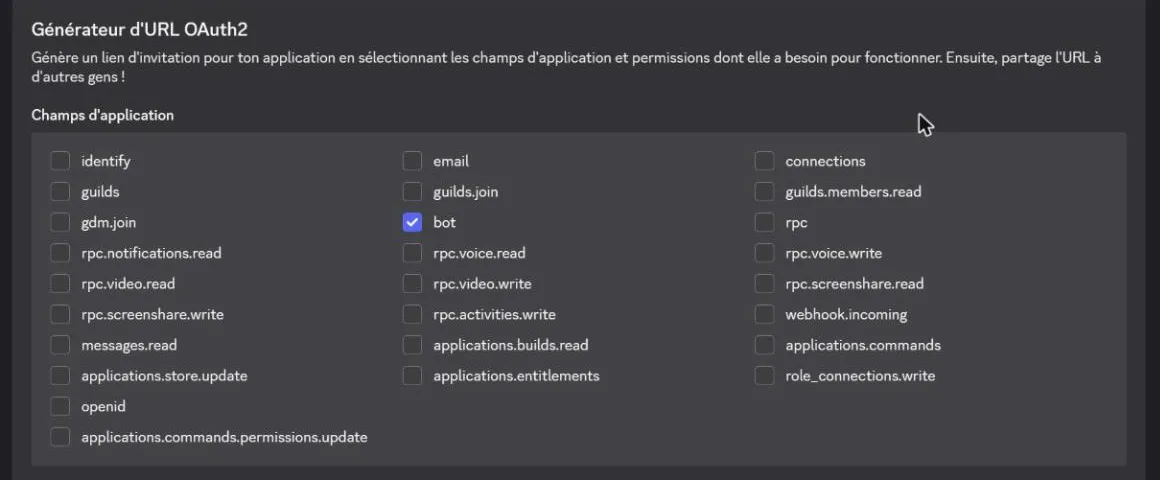
- Onglet OAuth2 → URL Generator (Générateur d'URL OAuth2).
- Scopes (Champs d'application) : coche
bot.
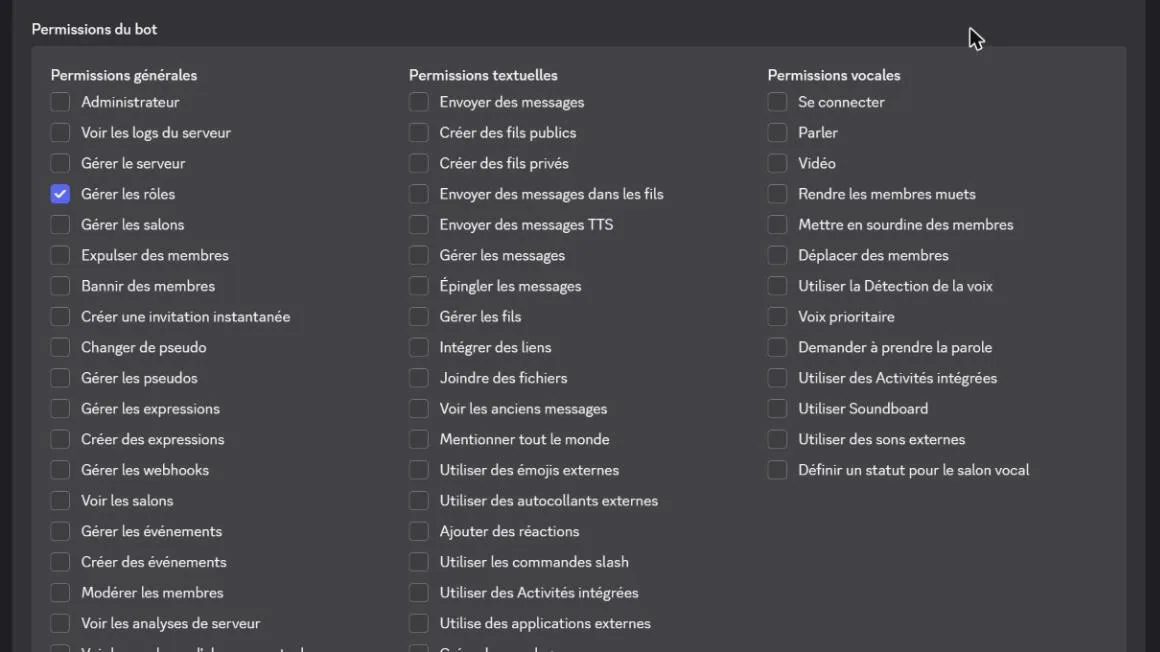
- Bot Permissions (Permissions du bot) : coche Manage Roles (Gérer les rôles). Rien d'autre n'est nécessaire.
- Integration Type (Type d'intégration) : Guild Install (Installation pour une guilde). Copie l'URL générée en bas et ouvre-la.

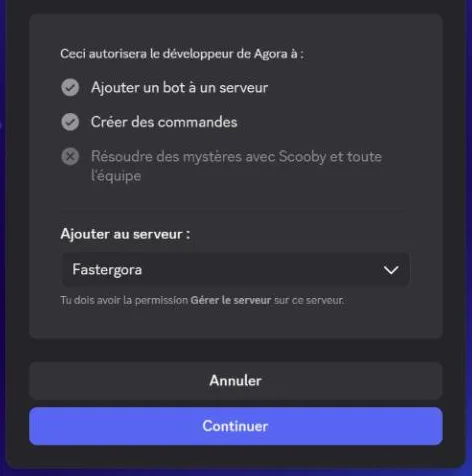
- Choisis ton serveur et Continue (Continuer). Il faut la permission Gérer le serveur sur ce serveur.
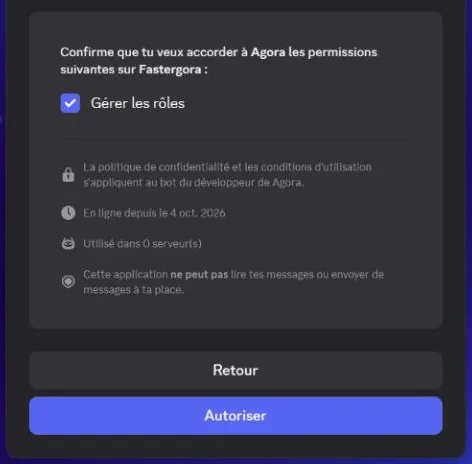
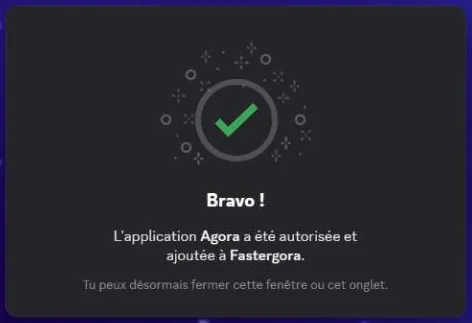
- Vérifie que Gérer les rôles est coché, puis Authorize (Autoriser).
Le MDT peut relier chaque service (police, EMS…) à son propre serveur Discord : invite alors le bot sur chacun de ces serveurs avec la même URL.
5. Placer le rôle du bot assez haut #
Dans Discord : Paramètres du serveur → Rôles, glisse le rôle du bot au-dessus de tous les rôles qu'il doit donner. Un bot ne peut jamais donner un rôle placé plus haut que le sien, ou au même rang.
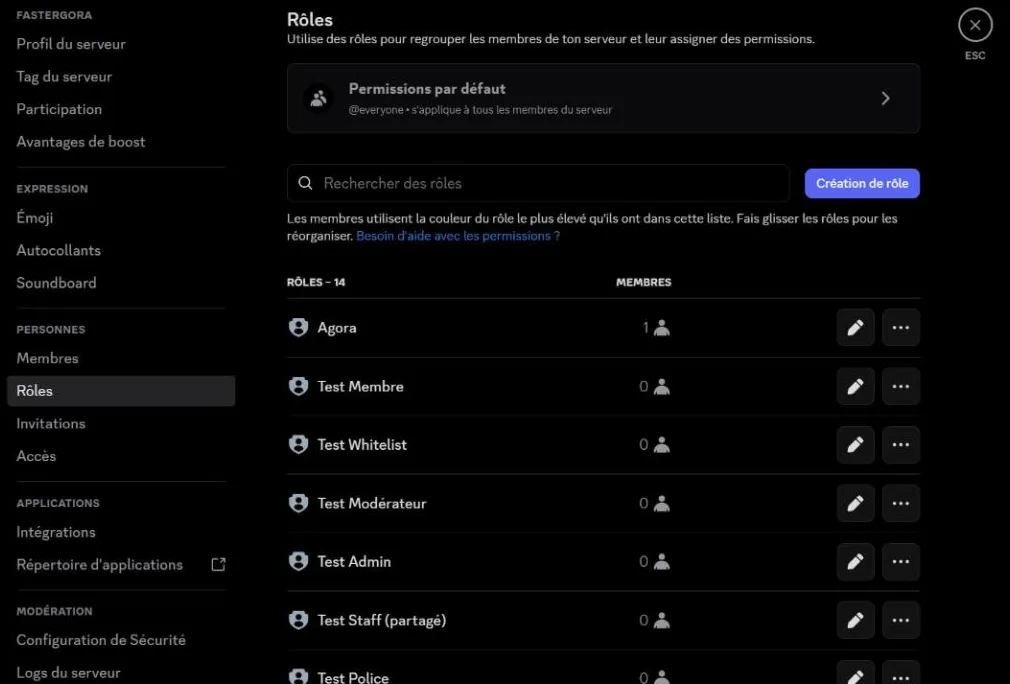
Agora le vérifie pour toi : un rôle trop haut est grisé dans les listes, avec la raison, et refusé à l'enregistrement. Si tu réordonnes les rôles plus tard, la correspondance devenue impossible s'affiche en rouge dans Administration → Configuration → Connexion Discord, sous Correspondances que Discord refusera.
6. Copier l'ID du serveur #
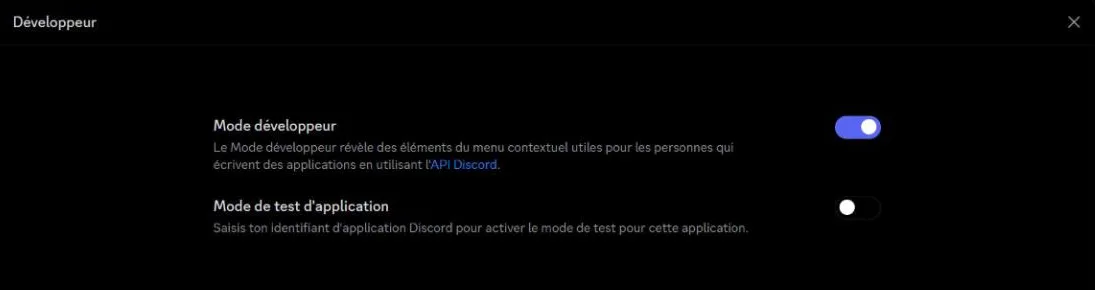
- Discord → Paramètres utilisateur → Avancés (Développeur dans les versions récentes) → active Mode développeur.
- Clic droit sur ton serveur → Copier l'identifiant du serveur.
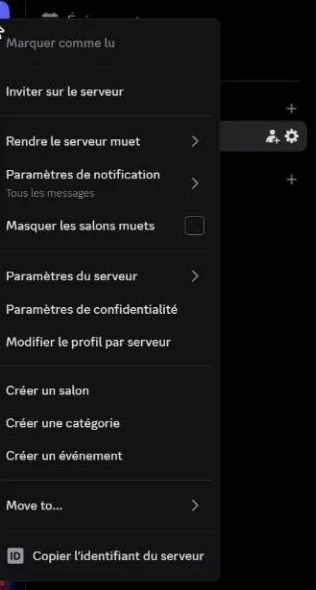
L'aide officielle de Discord détaille ce geste : Où trouver l'ID d'un utilisateur, d'un serveur ou d'un message.
Astuce, application de bureau seulement. Avec cet ID, tu peux coller dans la barre d'adresse de ton navigateur
discord://-/guilds/ID/settings/roles(en remplaçantIDpar l'ID du serveur) pour ouvrir directement Paramètres du serveur → Rôles de l'étape 5. C'est un raccourci non officiel : il peut cesser de marcher, et le chemin par les menus fonctionne toujours. Pour comprendre la hiérarchie des rôles, voir Rôles et permissions dans Discord.
7. Relier le bot à Agora #
- Administration → Configuration → Connexion Discord, bloc Bot Discord (rôles + messages).
- Colle le Token du bot et l'ID du serveur (guild), puis Enregistrer.
- La bannière passe à « ● Bot connecté : nom sur serveur · N rôle(s) visibles ». Le token reste masqué (« configuré ») : laisse le champ vide pour le garder.
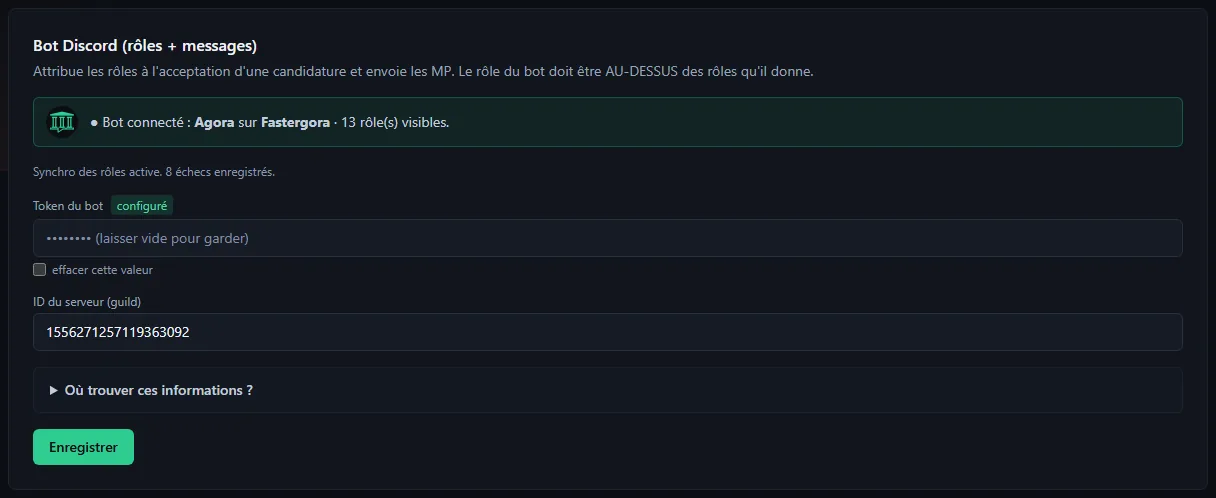
- Clique Tester : Agora vérifie le token, le serveur et ce que Discord refuserait à la prochaine synchro, sans rien changer sur Discord.

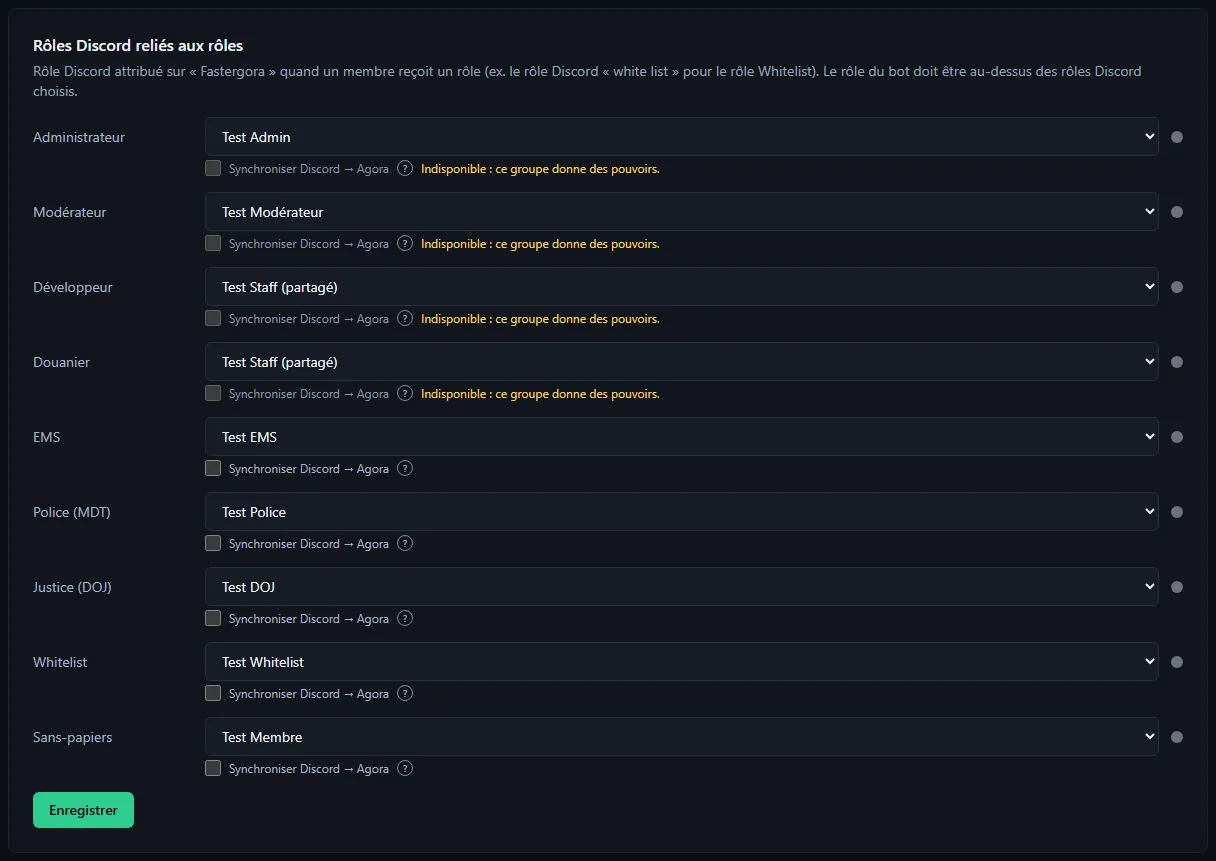
Ensuite, relie chaque rôle du site à un rôle Discord dans Rôles Discord reliés aux rôles : voir Relier Discord à Agora : connexion, bot et rôles.
Tu sais que c'est réussi quand… #
- La bannière affiche « ● Bot connecté : … » et le bouton Tester ne signale aucun problème.
- Quand une candidature est tranchée, le candidat reçoit un message privé du bot (si ses messages privés sont ouverts).
<!-- CAPTURE C-029 -->
Si ça ne marche pas #
- « Bot non connecté » : token mal copié (espace en trop) ou régénéré depuis. Refais l'étape 3.
- Le bot n'est pas sur le serveur : l'URL d'invitation de l'étape 4 n'a pas été validée, ou Requires OAuth2 Code Grant est activé.
- Un rôle n'est pas donné : rôle du bot trop bas (étape 5) ou permission Manage Roles manquante. Voir Permission Discord manquante.
Pour aller plus loin #
- La synchronisation dans l'autre sens (Discord vers Agora) et le réglage Membre suspendu : Rôles Discord, synchronisation et « Membre suspendu ».
Cet article t'a aidé ?
Articles liés
- Relier Discord à Agora : connexion, bot et rôlesLa connexion Discord est obligatoire ; le bot, facultatif, attribue les rôles Discord de tes groupes et envoie les messages privés.
- Discord : rôle non attribué, permission manquante, rôle du bot trop basQuand un rôle n'arrive pas, c'est presque toujours le rôle du bot placé sous le rôle à donner, ou la permission Manage Roles absente.
- Rôles Discord, synchronisation et « Membre suspendu »Chaque groupe peut porter un rôle Discord, posé et retiré automatiquement (ou, si tu préfères, Discord fait foi) ; le réglage Membre suspendu décide du sort des rôles pendant une suspension.
- Glossaire : les mots techniques d'Agora, expliqués simplementHub, panel, œuf, Docker, PostgreSQL, framework, bail : chaque mot technique de la documentation défini en une ou deux phrases, par thème.