
Configurer le MDT : services, jobs et permissions
Range chaque job du jeu dans un service, puis coche job par job ou grade par grade ce qu'il peut faire ; l'accès hors jeu est la permission la plus importante.
Mis à jour le 5 oct. 2026, 09 h 25
Sur cette page
En bref. Les droits du MDT viennent du personnage joué : son job et son grade, lus dans la base du jeu. Tu ranges les jobs dans des services, puis tu coches, job par job ou grade par grade, ce qu'ils peuvent faire. Rien n'est ouvert par défaut. Quand tu promeus un agent en jeu, ses droits suivent.
Avant de commencer #
La base du jeu doit être branchée : voir Brancher la base du jeu.
1. Créer un service et y ranger des jobs #
- MDT → Configuration : chaque service est une carte qui regroupe ses jobs. + Nouveau service : un nom, une couleur et un type (Police, Services médicaux, Justice, Concessionnaire, Autre métier).
- Le type ne donne aucun droit : il choisit les mots (Citoyens, Patients…), les modèles de permissions proposés et, pour un concessionnaire, le catalogue de véhicules qu'il gère.
- Au bas de la carte, + Ajouter un job : tape pour filtrer les jobs du jeu, ou saisis son nom exact (ex.
sasp). Un job n'est que dans un seul service. - Le bouton Gérer de la carte permet de renommer le service, changer sa couleur ou son type, cocher Carte : Multi-job (voir La carte live) ou le supprimer (seulement sans job, sans rapport ni véhicule rangé dedans).
Pour qu'un métier ait ses propres rapports, sa flotte et ses employés, crée-lui un service : Services du MDT. Les métiers rangés dans le service « Autre » partagent tout entre eux.
Tous les jobs n'apparaissent pas ? Le catalogue est peut-être « déduit des personnages ». Relie le panel ou le SFTP pour lire jobs.lua (Serveur → Base de données), ou saisis le nom à la main. Le catalogue se relit tout seul, toutes les 5 minutes.
2. Régler les permissions #
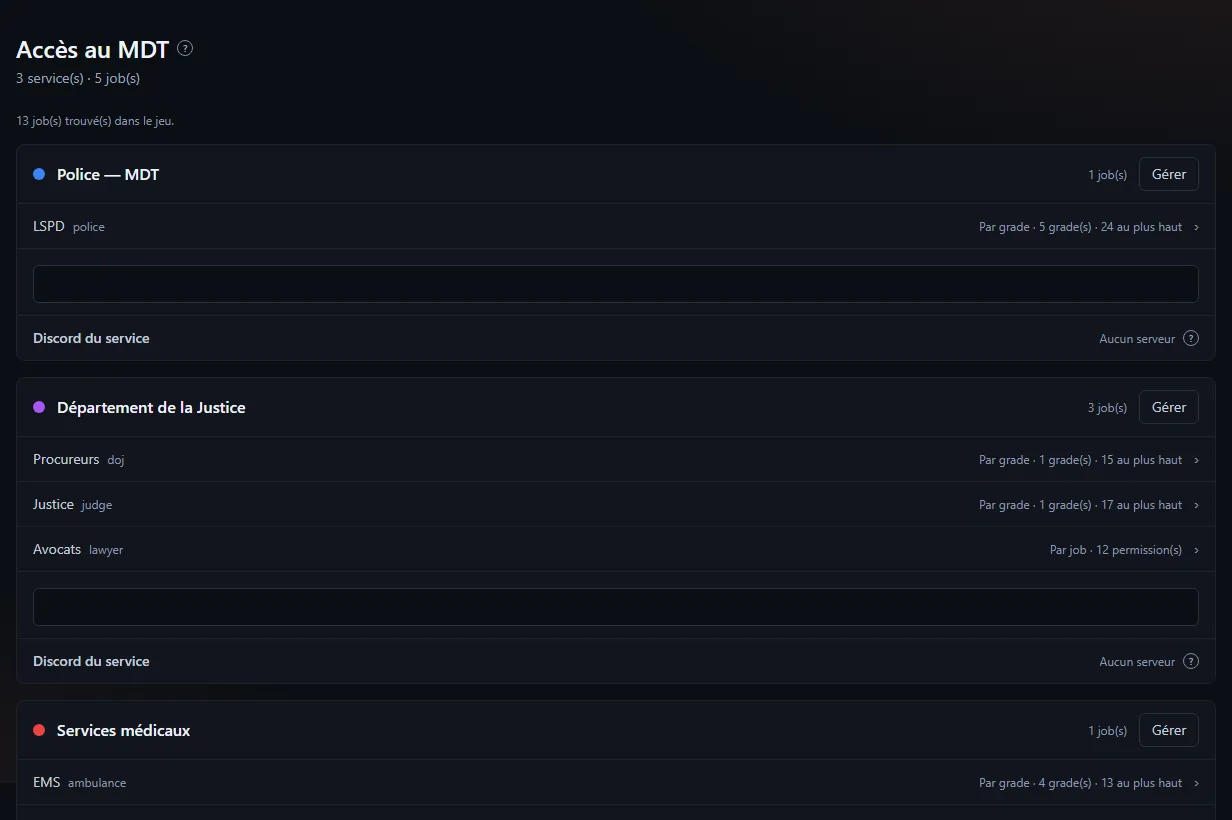
Clique sur un job pour l'ouvrir. Deux modes, au choix :
- Mêmes permissions pour tout le job : tous les grades ont exactement les mêmes.
- Permissions par grade : chaque grade a les siennes et reçoit aussi celles des grades en dessous. L'échelle va du plus petit grade (en haut) au plus élevé : règle d'abord le plus petit, les suivants en héritent. Glisse les grades pour changer l'ordre, puis Enregistrer l'ordre. Une permission héritée se décoche pour un grade précis (« retiré ici »).
Les réglages de l'autre mode sont gardés : tu peux revenir en arrière sans rien perdre.
Les permissions sont rangées en catégories repliables (Général, Forces de l'ordre, Santé, Justice, Dispatch, Carte live, Recrutement, Concession), avec une case maîtresse par catégorie. Coche, puis Enregistrer. Une rubrique du MDT s'ouvre par sa permission « Consulter… » : ce qu'un service montre découle des permissions de ses jobs et de ses grades.
| Permission | Ce qu'elle ouvre |
|---|---|
| Ouvrir le MDT | Indispensable : sans elle, rien d'autre ne sert |
| Utiliser le MDT hors du jeu | Ouvrir le MDT dans un navigateur sans être connecté au serveur |
| Consulter les fiches citoyens | La rubrique Citoyens (Patients dans un service médical) |
| Modifier les notes des fiches citoyens | Notes et photo d'une fiche |
| Supprimer une fiche citoyen | Effacer une fiche ; compte aussi comme encadrement de la flotte |
| Rechercher une plaque / un véhicule | La rubrique Plaques |
| Lire les rapports, Rédiger un rapport | Rapports ; rédiger donne aussi le droit d'agir sur le dispatch et d'utiliser les véhicules de service |
| Voir la flotte du service | La rubrique Flotte |
| Voir les employés, Gérer les employés du service | Employés & RH ; gérer = membres, grades, absences et vacations de ce service |
| Prendre des photos de dossier en jeu | Bouton du MDT ou commande mugshot |
| Consulter les mandats, Émettre / modifier un mandat, Servir un mandat | Mandats ; émettre = aussi avis de recherche, encadrement de la flotte et dépôt au tribunal ; servir = exécuter un mandat, clore un avis |
| Consulter les avis de recherche | La rubrique Avis de recherche |
| Consulter les arrestations, Enregistrer une arrestation, Superviser les arrestations (corriger les chefs d'accusation) | Arrestations ; superviser = corriger les chefs, avec motif |
| Consulter le code pénal, Gérer le code pénal (sections, charges) | Code pénal |
| Consulter les dossiers médicaux, Créer un dossier médical | Dossiers médicaux |
| Tribunal : déposer et consulter les dossiers, Tribunal : instruire, juger et classer | Tribunal |
| Utiliser le dispatch | La rubrique Dispatch et la réception des appels 911 |
| Voir les collègues en service sur la carte | La carte des collègues |
| Gérer les formulaires du job, Traiter les candidatures du job | Recrutement : formulaires et candidatures de ce job |
| Permissions Concession (voir le catalogue, ajouter, modifier, changer les prix, les photos, retirer) | Le catalogue d'un service de type Concessionnaire |
Un job ajouté n'a aucune permission : coche au minimum Ouvrir le MDT.
Utiliser le MDT hors du jeu est la permission la plus importante. Sans elle, le MDT ne s'ouvre qu'en jeu (tablette, ou navigateur pendant qu'on joue). C'est ce qui empêche de consulter un casier depuis son lit. Attention : la case maîtresse de la catégorie « Général » la coche aussi.
Modèles et échelles #
Sous les services, la section repliée Modèles de permissions et échelles propose des modèles prêts (Police · Recrue à Chef, EMS, DOJ, Concession, Lecture seule…) et les tiens. Dans un job ou un grade, Appliquer un modèle copie ses cases : tu les ajustes ensuite à la main. Une échelle répartit des modèles, du plus bas au plus haut, sur les grades d'un job.
Discord par service #
En bas de la carte, Discord du service lie le service à un serveur Discord où le bot est invité : un rôle par grade (donné et retiré tout seul), des salons pour les notifications du service, et l'option Membre du Discord exigé pour ouvrir le MDT.
3. Quand le serveur de jeu ne répond plus #
Sans signal pendant 90 secondes, Agora ne peut plus vérifier qui joue quoi. Sous les services, le bloc Serveur injoignable propose deux choix :
- Laisser le MDT navigateur ouvert (défaut), avec un avertissement ;
- Suspendre le MDT navigateur jusqu'au retour du serveur. Les administrateurs gardent l'accès.
4. Vérifier avec « Voir comme » #
Sur la page d'accueil du MDT (MDT), bloc Tester les accès (admin) : Voir comme. Choisis un job et un grade, tu vois exactement ce que voit ce joueur, refus compris. Le bandeau Mode test reste en haut, avec Quitter le mode test. ⚠ Les actions faites dans ce mode sont réelles et signées de ton nom.
Plusieurs jobs, plusieurs personnages #
- Un personnage qui tient plusieurs jobs (
player_groups) accède à leurs services, mais ses permissions se lisent service par service : jamais de cumul entre jobs. Les boutons suivent le service où tu agis : un bouton que ton service n'accepterait pas n'est plus affiché. - En jeu, le site suit le personnage chargé. Hors jeu, un seul personnage est choisi d'office ; avec plusieurs, le membre choisit (lien Changer de personnage).
Sans base du jeu #
Agora retombe sur les groupes du forum police, doj et ems, avec toutes les permissions de leur département (sauf la gestion RH). C'est un mode de démarrage, pas d'exploitation.
Cet article t'a aidé ?
Articles liés
- Brancher la base de données du serveur de jeuLe MDT lit la vraie base de ton serveur FiveM : crée un utilisateur MySQL dédié, joignable depuis Agora, puis remplis Serveur → Base de données.
- Créer un service du MDT pour un métierUn service à lui (mécano, taxi…) donne à un métier ses propres rapports, sa flotte et son effectif, invisibles des autres métiers.
- Groupes et permissionsLes groupes du forum portent des droits (modérer, traiter les candidatures, gérer un service du MDT) ; les droits du MDT, eux, viennent du job en jeu.
- La carte live : permissions, en service, multi-job, OneSyncLa position des joueurs en direct pour le staff, et pour les collègues en service d'un même job si tu l'ouvres ; presque aucun coût pour le serveur de jeu.
- Employés et RH : grades, vacations, absences, fuseau horaireQui sert, qui est absent, combien d'heures et qui décroche : les heures viennent de la présence en jeu, les responsables gèrent grades et absences avec un motif.