
Activer le mode support en direct
Un administrateur ouvre une session d'aide de 1 h, 4 h ou 24 h : l'équipe d'Agora voit les journaux et l'état du Hub, et n'intervient que si tu coches la case.
Mis à jour le 14 oct. 2026, 16 h 55
Sur cette page
En bref. Le mode support laisse l'équipe d'Agora t'aider en direct quand une panne est difficile à décrire. Tu l'actives toi-même, pour 1 h, 4 h ou 24 h. Par défaut, l'équipe regarde sans rien modifier. Elle ne peut agir que si tu coches une case à part. Tu peux tout arrêter quand tu veux.
Avant de commencer #
- Être administrateur d'Agora (avec la 2FA du staff si elle est exigée).
- Le Hub doit avoir sa preuve de licence : la licence doit avoir été vérifiée au moins une fois. Le mode support marche à tous les paliers, même en période de grâce ou licence verrouillée.
- Ça n'existe pas dans la démo.
- Rien ne tourne tant que tu n'as pas cliqué : aucune connexion avec le site d'Agora, aucun minuteur.
Étapes #
Ouvre l'écran. Va dans Administration → Agora → Mode support (tout en bas de la page Agora).
Choisis la durée : 1 heure (recommandé), 4 heures ou 24 heures.
Décide de la case « Autoriser Agora à intervenir ». Elle est décochée par défaut. Décochée, c'est la lecture seule. Cochée, l'équipe peut aussi faire des actions limitées (voir Ce que voit et peut faire l'équipe d'Agora).
Clique sur Activer le mode support. Le message « Mode support activé. » apparaît, puis l'écran indique « Connecté au site d'Agora : l'équipe voit ce Hub en direct. » et l'heure de fin.
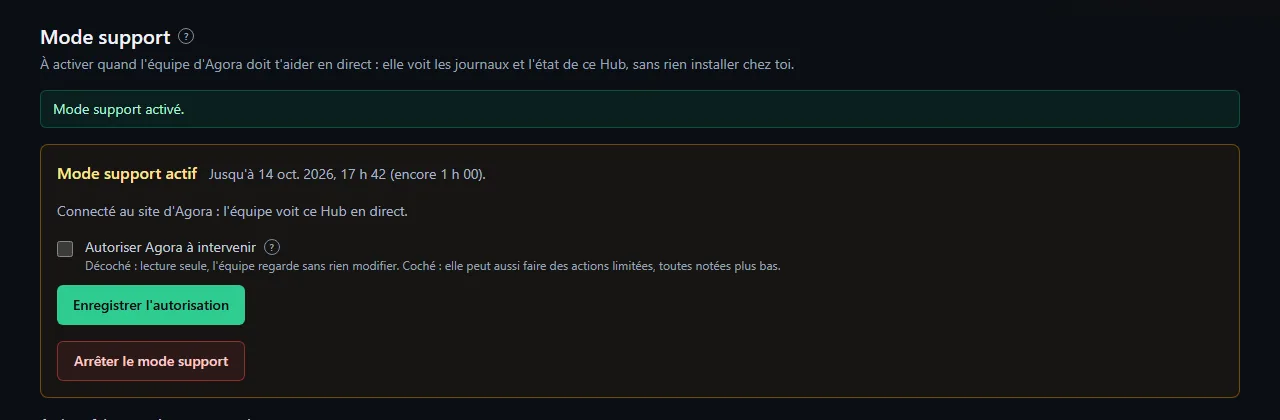
Repère le bandeau rouge. Tant que le mode est actif, tous les administrateurs le voient en haut de chaque page, avec l'heure de fin, « Lecture seule. » ou « Elle peut aussi intervenir. », et le bouton Arrêter le mode support.

Change d'avis en cours de route, si tu veux. Coche ou décoche la case, puis clique sur Enregistrer l'autorisation : l'effet est immédiat.
Arrête quand c'est fini. Clique sur Arrêter le mode support (dans l'écran ou dans le bandeau) : la connexion est coupée tout de suite. Sinon, le Hub s'arrête de lui-même à l'heure de fin.
Tu sais que c'est réussi quand… #
- L'écran affiche « Mode support actif », l'heure de fin et « Connecté au site d'Agora ».
- Le bandeau rouge est visible sur toutes les pages d'administration.
- Après l'arrêt, tu vois « Mode support arrêté : plus aucune connexion avec le site. »
Voir ce qui a été fait #
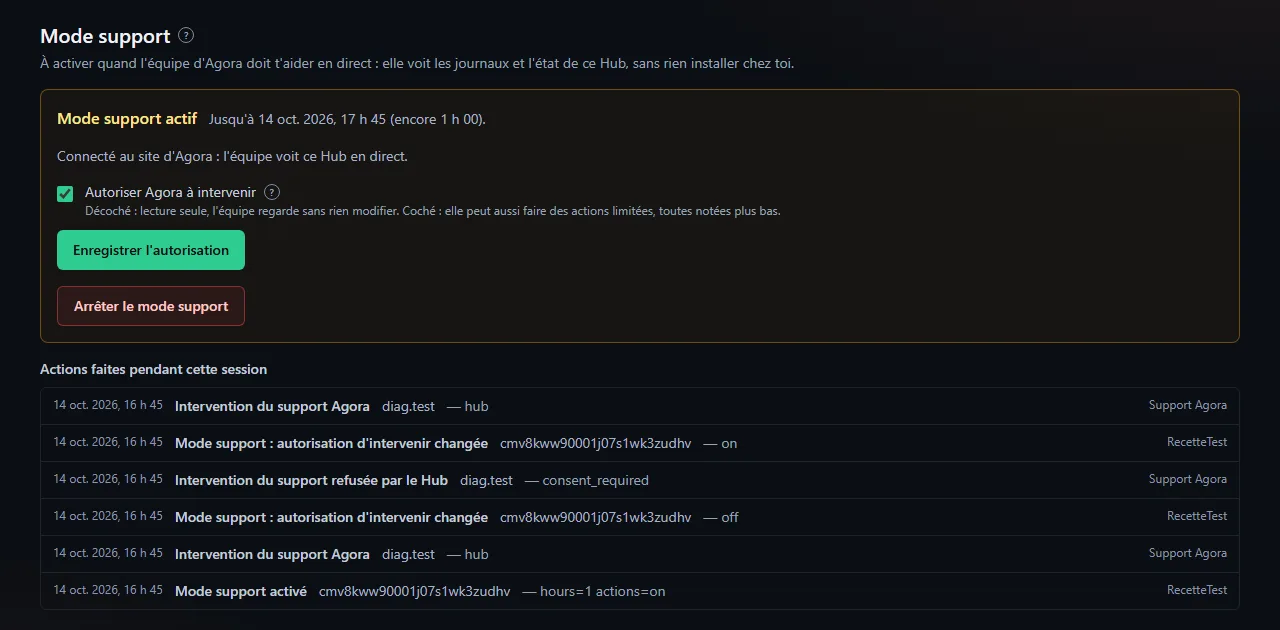
Sous le bloc, la liste Actions faites pendant cette session montre chaque ouverture, chaque changement d'autorisation, chaque intervention de l'équipe et chaque refus. Les mêmes lignes sont dans Administration → Journaux (onglet Audit).
Si ça ne marche pas #
| Ce que tu vois | Cause probable | Que faire |
|---|---|---|
| « Le Hub n'a pas encore de preuve de licence » | La licence n'a pas encore été vérifiée | Réessaie quand la licence est active dans Administration → Agora ; voir Serveur de licences injoignable |
| « Le site d'Agora n'a pas répondu. Rien n'a été activé. » | Le site d'Agora est injoignable pour l'instant | Réessaie dans un moment : aucune session n'a été ouverte |
| « Le site d'Agora a refusé la session. Rien n'a été activé. » | Le site a refusé l'ouverture | Réessaie plus tard ; si ça dure, ouvre un billet |
| « Une session de support est déjà ouverte. » | Un autre administrateur l'a déjà activée | Regarde le bandeau ; arrête-la si besoin |
| « Trop d'essais : réessaie dans une minute. » | Trop de clics en peu de temps | Attends une minute |
| « Le mode support n'existe pas dans la démo. » | Démo publique | Rien |
| Le bloc affiche « Connexion au site d'Agora en cours… » longtemps | Le site ne répond pas encore | Attends un peu ; au besoin arrête puis réactive |
Pour aller plus loin #
- Connexion sortante seulement. Le Hub appelle le site d'Agora : aucun port à ouvrir chez toi, et rien ne passe par la ressource FiveM.
- Redémarrage du Hub. Si le Hub redémarre pendant une session encore valable, elle reprend avec la même heure de fin et la même autorisation. Si le site d'Agora ne répond pas à ce moment-là, la session est fermée.
- Pas la même chose que les rapports d'erreurs. Les rapports d'erreurs envoient des pannes passées, une à une ; le mode support donne une vue en direct, pour un temps limité.
Cet article t'a aidé ?
Articles liés
- Ce que voit et peut faire l'équipe d'Agora en mode supportLecture seule par défaut ; des interventions limitées seulement si tu coches la case ; les secrets ne sortent jamais ; tout est noté dans le journal.
- Les erreurs et les rapports d'erreurs (Administration → Erreurs)Agora range chaque panne du site, des navigateurs et de la ressource FiveM, nettoyée de toute donnée sensible, et peut l'envoyer à l'équipe d'Agora.
- Signaler une erreur à Agora (bouton « Signaler à Agora »)Depuis le journal des erreurs, un clic montre ce qui partira (nettoyé), donne un ID de support et ouvre un billet privé déjà rempli sur le Discord d'Agora.
- Exiger la double authentification du staffUne case dans Administration → Configuration → Sécurité : un membre du staff sans 2FA sur Discord n'entre plus dans l'administration ni le MDT ; le forum reste ouvert.
- Le journal d'administrationQui a fait quoi, quand et depuis quelle adresse : réglages sensibles, membres, modération, bases, sauvegardes, licence ; filtrable et exportable.
- Glossaire : les mots techniques d'Agora, expliqués simplementHub, panel, œuf, Docker, MariaDB, framework, bail : chaque mot technique de la documentation défini en une ou deux phrases, par thème.